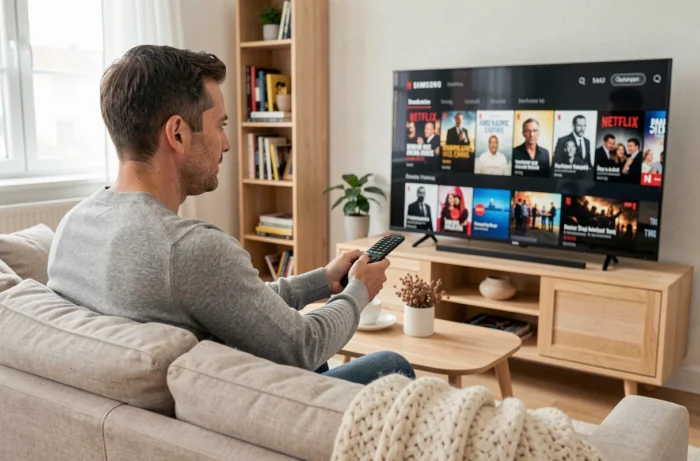
Les TV Samsung commercialisées depuis une dizaine d’années embarquent Netflix en natif, mais la présence du label « Smart TV » ne garantit ni la pérennité de l’application ni l’accès aux formats vidéo les plus récents. Le système d’exploitation du téléviseur, le modèle exact et le forfait Netflix souscrit conditionnent chacun une partie de l’expérience.
Système Tizen ou Orsay : identifier le socle logiciel avant toute manipulation
La première vérification à effectuer ne concerne pas Netflix mais le système d’exploitation du téléviseur. Samsung a basculé de la plateforme Orsay vers Tizen au milieu des années 2010. Les modèles restés sous Orsay perdent progressivement l’accès à l’application Netflix, sans correctif possible côté utilisateur.
Pour déterminer le système, nous recommandons d’ouvrir le menu Paramètres, puis Assistance, puis Informations sur l’appareil. Le numéro de modèle et la version du firmware y figurent. Un code modèle commençant par « UE » ou « UN » suivi d’un millésime antérieur à 2016 signale généralement un téléviseur sous Orsay.
Si l’icône Netflix n’apparaît pas dans le hub d’applications et qu’une recherche dans le Samsung Apps Store ne renvoie rien, le téléviseur est vraisemblablement exclu. Nous y reviendrons dans la section consacrée aux solutions de repli HDMI.
Pour ceux dont le téléviseur tourne sous Tizen, la procédure reste directe : il suffit de naviguer vers la barre d’applications en bas de l’écran d’accueil, localiser Netflix (souvent pré-installé), lancer l’application et se connecter avec ses identifiants. Quand on cherche à utiliser Netflix sur sa TV Samsung, c’est cette séquence qui couvre la majorité des cas.
HDR10+ sur Netflix et TV Samsung : la compatibilité réelle au-delà du logo
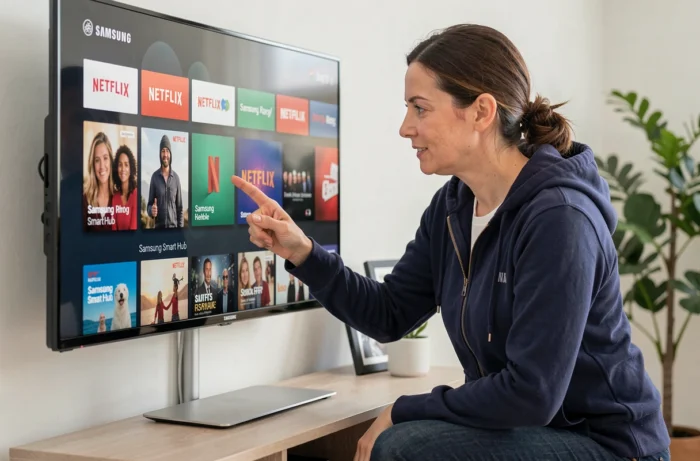
Un téléviseur Samsung affichant le logo HDR10+ sur sa fiche technique ne diffuse pas automatiquement Netflix dans ce format. La chaîne de compatibilité HDR10+ exige plusieurs maillons simultanés : un modèle certifié par Netflix, une version d’application à jour, un contenu encodé en HDR10+, et un forfait Premium ou équivalent autorisant la diffusion en Ultra HD.
Samsung a annoncé la prise en charge du HDR10+ sur une sélection de téléviseurs Neo QLED, OLED et gamme Lifestyle récents, ainsi que sur certains moniteurs. En pratique, un QLED d’entrée de gamme ou un modèle de quelques années ne remplira pas toutes les conditions.
Vérifier le format effectif de lecture
Dans l’application Netflix, accédez à un titre connu pour être disponible en HDR10+ (certaines productions originales Netflix le sont). Pendant la lecture, ouvrez les informations du flux vidéo. Si la mention « HDR10+ » n’apparaît pas, l’un des maillons de la chaîne fait défaut.
- Le forfait doit autoriser l’Ultra HD, sinon Netflix bride la résolution et désactive le HDR étendu, quelle que soit la capacité du téléviseur.
- La bande passante doit atteindre un débit suffisant pour le flux 4K HDR. Une connexion Wi-Fi instable provoquera un repli automatique vers un flux SDR.
- Le port HDMI utilisé (en cas de périphérique externe) doit supporter HDMI 2.0a au minimum, avec le mode UHD Color activé dans les paramètres du téléviseur.
TV Samsung incompatible avec Netflix : arbitrage entre clé HDMI et remplacement
Un téléviseur exclu de Netflix n’a pas besoin d’être remplacé tant qu’il dispose d’au moins un port HDMI fonctionnel. Les clés et boîtiers de streaming offrent un accès complet à une version actuelle de l’application.
Chromecast, Fire TV Stick ou Roku : critères de choix
Le choix dépend de l’écosystème existant. Un foyer équipé en appareils Android ou Google privilégiera un Chromecast ou un appareil Google TV Streamer. Un environnement Amazon (assistant vocal Alexa, abonnement Prime) s’articulera mieux autour du Fire TV Stick. Roku reste une option neutre, compatible avec la plupart des services sans favoritisme d’écosystème.
- Le Chromecast avec Google TV embarque son propre système et ne dépend plus du smartphone pour naviguer dans les menus, contrairement aux anciens modèles Cast-only.
- Le Fire TV Stick prend en charge Netflix en 4K HDR sur sa version récente, à condition de sélectionner le modèle « 4K Max » ou équivalent.
- Roku propose une interface épurée et des mises à jour régulières, mais sa disponibilité commerciale en France reste plus limitée que les deux autres.
Dans tous les cas, brancher le périphérique sur un port HDMI compatible UHD du téléviseur Samsung et activer le mode entrée étendue (ou UHD Color) dans les paramètres d’image garantit que le flux 4K n’est pas bridé par le téléviseur lui-même.
Résolution de pannes courantes sur Netflix avec une TV Samsung
Lorsque l’application Netflix plante, affiche un écran noir ou refuse de charger un catalogue, la cause provient rarement d’un problème de compte. Nous observons trois schémas récurrents sur les TV Samsung sous Tizen.
Cache applicatif saturé
Accédez à Paramètres, puis Applications, sélectionnez Netflix et videz le cache. Sur certains modèles, l’option « Réinitialiser l’application » va plus loin en supprimant les données locales, ce qui force une nouvelle authentification mais résout la majorité des blocages.
Firmware obsolète
Une mise à jour système en attente peut bloquer le lancement de Netflix sans message d’erreur explicite. Vérifiez dans Paramètres, Assistance, Mise à jour du logiciel. Si une version est disponible, appliquez-la avant toute autre tentative de dépannage.
Conflit DNS
Netflix peut échouer à résoudre ses serveurs si le DNS configuré sur le téléviseur est instable. Basculer manuellement le DNS vers un serveur public fiable dans les paramètres réseau du téléviseur corrige souvent les erreurs de type « connexion impossible » alors que le Wi-Fi fonctionne normalement pour les autres applications.
Quand aucune de ces interventions ne résout le problème et que le téléviseur date d’avant la migration vers Tizen, le passage à un périphérique HDMI externe reste la solution la plus pérenne pour conserver un accès Netflix sans changer de téléviseur.