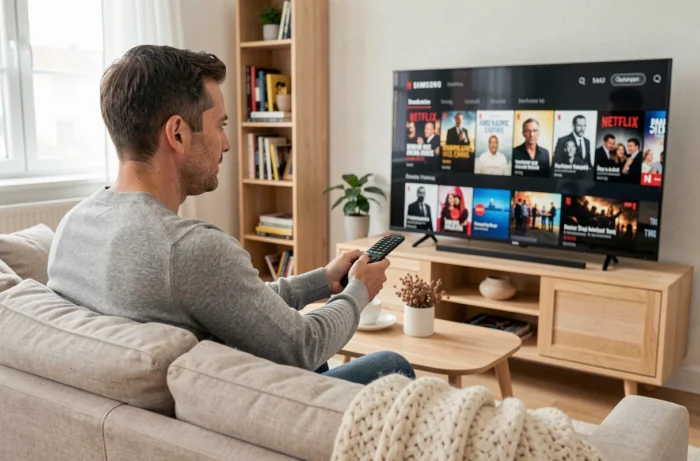
Le TV Samsung commercializzati da circa dieci anni integrano Netflix in modo nativo, ma la presenza del marchio “Smart TV” non garantisce né la durata dell’applicazione né l’accesso ai formati video più recenti. Il sistema operativo della televisione, il modello esatto e il piano Netflix sottoscritto influenzano ciascuno una parte dell’esperienza.
Sistema Tizen o Orsay: identificare la base software prima di qualsiasi operazione
La prima verifica da effettuare non riguarda Netflix ma il sistema operativo della televisione. Samsung è passata da la piattaforma Orsay a Tizen a metà degli anni 2010. I modelli rimasti su Orsay perdono progressivamente l’accesso all’app Netflix, senza possibilità di correzione da parte dell’utente.
Per determinare il sistema, si consiglia di aprire il menu Impostazioni, poi Assistenza, poi Informazioni sul dispositivo. Il numero di modello e la versione del firmware sono indicati lì. Un codice modello che inizia con “UE” o “UN” seguito da un anno di produzione precedente al 2016 indica generalmente un televisore con Orsay.
Se l’icona Netflix non appare nel hub delle applicazioni e una ricerca nel Samsung Apps Store non restituisce nulla, è probabile che la televisione sia esclusa. Torneremo su questo nella sezione dedicata alle soluzioni di riserva HDMI.
Per coloro che hanno un televisore con Tizen, la procedura rimane diretta: basta navigare verso la barra delle applicazioni in basso allo schermo principale, localizzare Netflix (spesso pre-installato), avviare l’app e accedere con le proprie credenziali. Quando si cerca di utilizzare Netflix sulla propria TV Samsung, è questa sequenza che copre la maggior parte dei casi.
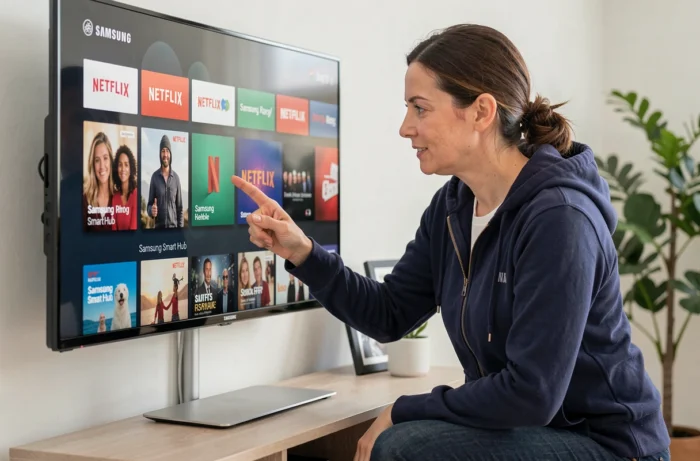
HDR10+ su Netflix e TV Samsung: la compatibilità reale oltre il logo
Un televisore Samsung che mostra il logo HDR10+ sulla sua scheda tecnica non trasmette automaticamente Netflix in questo formato. La catena di compatibilità HDR10+ richiede diversi anelli simultanei: un modello certificato da Netflix, una versione dell’app aggiornata, un contenuto codificato in HDR10+, e un piano Premium o equivalente che consenta la trasmissione in Ultra HD.
Samsung ha annunciato il supporto per HDR10+ su una selezione di televisori Neo QLED, OLED e della gamma Lifestyle recenti, oltre che su alcuni monitor. In pratica, un QLED di fascia bassa o un modello di qualche anno non soddisferà tutte le condizioni.
Verificare il formato effettivo di riproduzione
Nell’app Netflix, accedi a un titolo noto per essere disponibile in HDR10+ (alcune produzioni originali Netflix lo sono). Durante la riproduzione, apri le informazioni del flusso video. Se la dicitura “HDR10+” non appare, uno degli anelli della catena è mancante.
- Il piano deve consentire l’Ultra HD, altrimenti Netflix limita la risoluzione e disattiva l’HDR esteso, indipendentemente dalla capacità della televisione.
- La larghezza di banda deve raggiungere una velocità sufficiente per il flusso 4K HDR. Una connessione Wi-Fi instabile provocherà un ripiego automatico verso un flusso SDR.
- La porta HDMI utilizzata (in caso di dispositivo esterno) deve supportare HDMI 2.0a almeno, con la modalità UHD Color attivata nelle impostazioni della televisione.
TV Samsung incompatibile con Netflix: arbitraggio tra chiave HDMI e sostituzione
Un televisore escluso da Netflix non ha bisogno di essere sostituito finché dispone di almeno una porta HDMI funzionante. Le chiavette e i dispositivi di streaming offrono un accesso completo a una versione attuale dell’app.
Chromecast, Fire TV Stick o Roku: criteri di scelta
La scelta dipende dall’ecosistema esistente. Una casa dotata di dispositivi Android o Google privilegerà un Chromecast o un dispositivo Google TV Streamer. Un ambiente Amazon (assistente vocale Alexa, abbonamento Prime) si articolerà meglio attorno al Fire TV Stick. Roku rimane un’opzione neutra, compatibile con la maggior parte dei servizi senza favoritismi di ecosistema.
- Il Chromecast con Google TV integra il proprio sistema e non dipende più dallo smartphone per navigare nei menu, a differenza dei modelli precedenti solo Cast.
- Il Fire TV Stick supporta Netflix in 4K HDR nella sua versione recente, a condizione di selezionare il modello “4K Max” o equivalente.
- Roku offre un’interfaccia pulita e aggiornamenti regolari, ma la sua disponibilità commerciale in Francia rimane più limitata rispetto agli altri due.
In ogni caso, collegare il dispositivo a una porta HDMI compatibile UHD della TV Samsung e attivare la modalità di ingresso estesa (o UHD Color) nelle impostazioni dell’immagine garantisce che il flusso 4K non sia limitato dalla televisione stessa.
Risoluzione di problemi comuni su Netflix con una TV Samsung
Quando l’app Netflix si blocca, mostra uno schermo nero o rifiuta di caricare un catalogo, la causa raramente proviene da un problema di account. Osserviamo tre schemi ricorrenti sulle TV Samsung con Tizen.
Cache applicativa saturata
Accedi a Impostazioni, poi Applicazioni, seleziona Netflix e svuota la cache. Su alcuni modelli, l’opzione “Ripristina l’app” va oltre eliminando i dati locali, il che costringe a una nuova autenticazione ma risolve la maggior parte dei blocchi.
Firmware obsoleto
Un aggiornamento di sistema in attesa può bloccare l’avvio di Netflix senza messaggio di errore esplicito. Controlla in Impostazioni, Assistenza, Aggiornamento software. Se è disponibile una versione, applicala prima di qualsiasi altro tentativo di risoluzione dei problemi.
Conflitto DNS
Netflix può fallire nel risolvere i suoi server se il DNS configurato sulla televisione è instabile. Passare manualmente il DNS a un server pubblico affidabile nelle impostazioni di rete della televisione spesso corregge gli errori di tipo “connessione impossibile” mentre il Wi-Fi funziona normalmente per le altre applicazioni.
Quando nessuna di queste operazioni risolve il problema e la televisione è antecedente alla migrazione verso Tizen, il passaggio a un dispositivo HDMI esterno rimane la soluzione più duratura per mantenere l’accesso a Netflix senza cambiare televisore.